유튜브 자동 더빙 기능은 해외 콘텐츠 내용을 빠르게 파악하는데 큰 도움을 줍니다.
그러나 기계적인 목소리에 거부감이 들거나, 원하지 않는 언어로 자동 더빙이 되어서 당황스러운 경우가 종종 발생합니다.
그래서 오늘은 유튜브 자동 더빙 끄기 방법과 반대로 다시 켜는 방법에 대해서도 알아보겠습니다.
PC 유튜브 자동 더빙 끄기 (켜기)
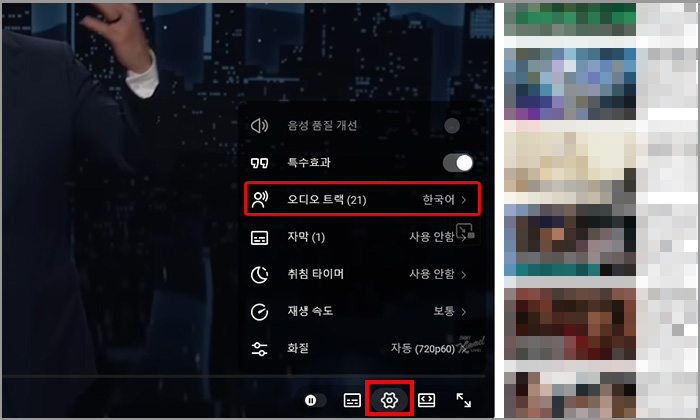
더빙이 나오는 영상 하단에 톱니바퀴 모양에 설정을 클릭합니다.
그리고 뜨는 반투명의 팝업에서 오디오 트랙이라고 보이는 부분을 클릭합니다.
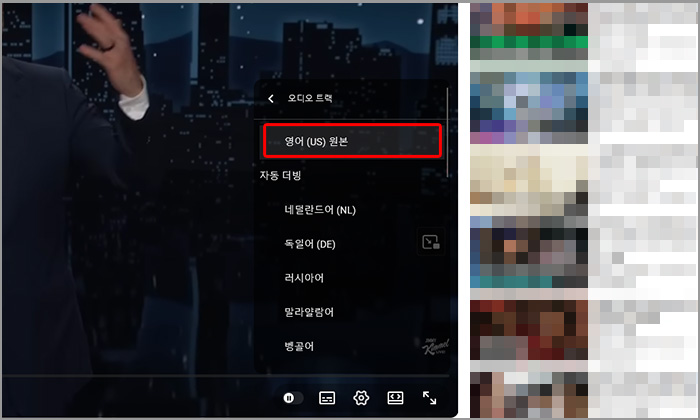
팝업 가장 상단에 원본의 언어가 표시되고 하단에 자동 더빙 언어를 선택할 수 있는 옵션이 나옵니다.
원본의 언어를 클릭합니다.
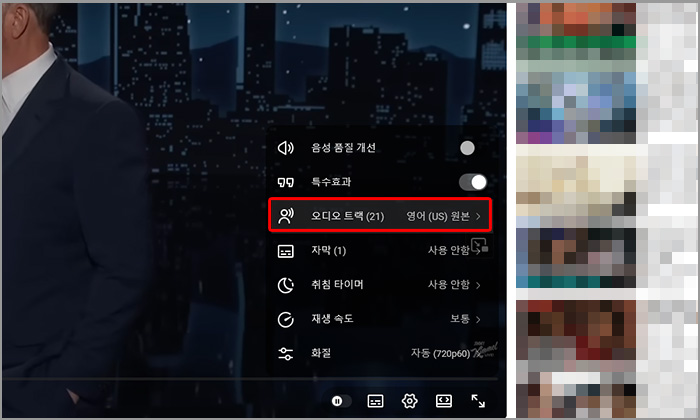
다시 톱니바퀴 모양에 설정을 클릭하여 보면 오디오 트랙 옵션이 원본으로 바뀌어 있고 더빙이 진행되던 것이 다시 원본의 언어로 재생이 됩니다.
※ 유튜브 자동 더빙 켜기를 원한다면, 아까 한 방법을 그대로 실행한 후 자동 더빙 언어의 원하는 국가 언어로 선택하면 됩니다.
모바일 유튜브 자동 더빙 끄기 (켜기)

모바일에 아이콘을 눌러서 유튜브 앱을 켭니다.
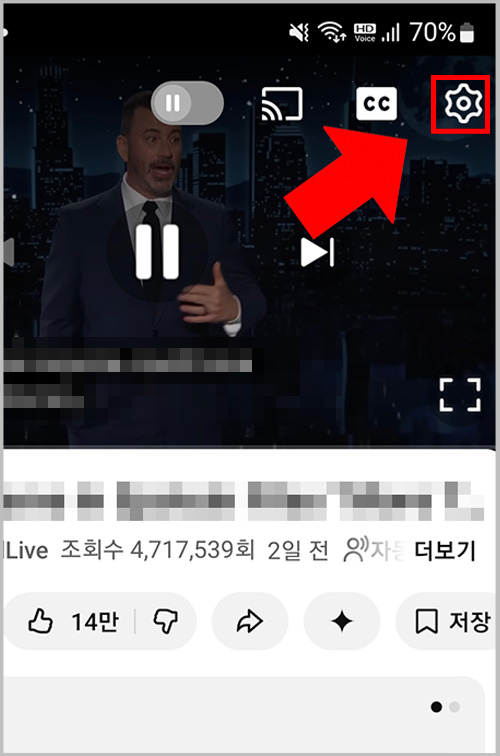
모바일에서 유튜브 자동 더빙 끄기를 진행하려면, 재생되고 있는 영상 상단에 톱니바퀴 모양을 클릭합니다.
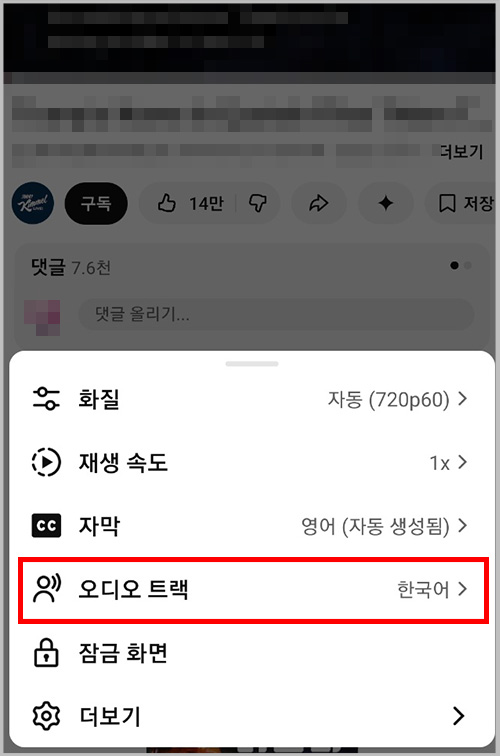
하단 팝업에서 오디오 트랙을 선택합니다.
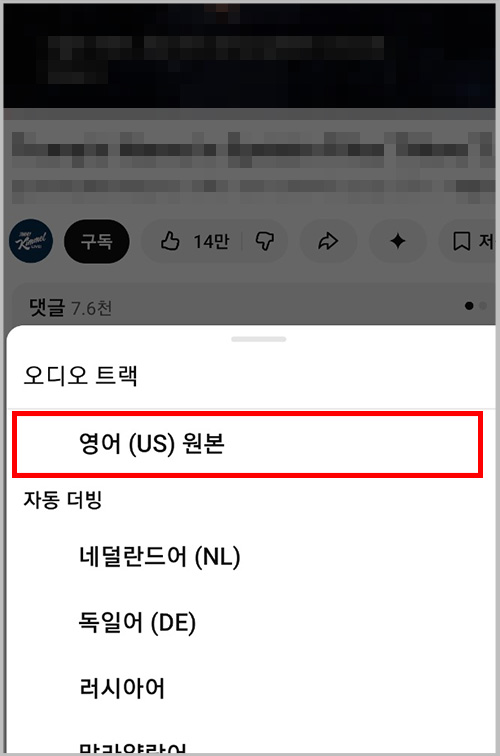
오디오 트랙에 언어를 원본 언어로 선택합니다.
(역시 자동 더빙을 켜려면 더빙 언어를 선택하면 됩니다.)
자동 더빙 기능이 보이지 않는다면?
유튜브 자동 더빙에 귀찮아서 영상을 찾아서 옵션을 확인해 봐도 오디오 트랙이나 자동 더빙 기능이 안 보이는 경우가 있습니다.
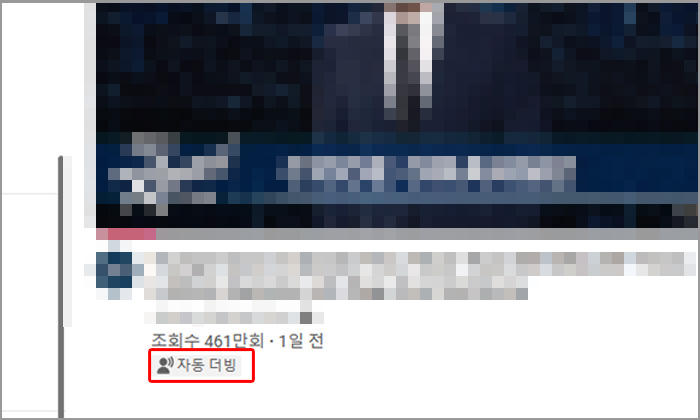
유튜브 자동 더빙은 모든 콘텐츠에서 가능한 기능이 아니라, 영상 제작자가 옵션을 선택한 경우 자동 더빙이 가능합니다.
따라서 모든 콘텐츠에서 볼 수 있는 기능이 아니라, 자동 더빙 옵션이 활성화된 영상에 경우에만 해당 기능이 활성화됩니다.
(자동 더빙이 되어 있는 콘텐츠는 작은 글씨와 아이콘으로 자동 더빙이라고 표시가 되어 있습니다.)
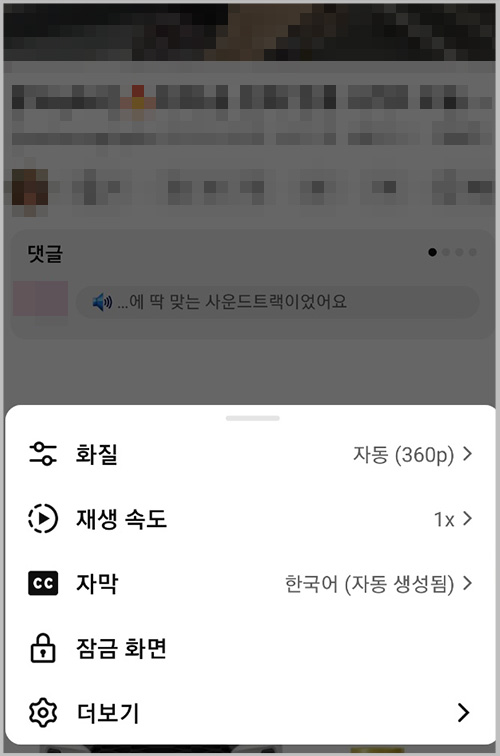
이렇게 자동 더빙이 없는 콘텐츠는 오디오 트랙이라는 메뉴가 아예 보이지 않습니다.
일괄 유튜브 자동 더빙 끄는 방법은?
유튜브에서는 일괄로 자동 더빙을 끄는 방법은 현재 없습니다.
단지, 자동 더빙 영상이 재생될 때 옵션을 원본 언어로 바꾸면 다음에 자동 더빙 옵션이 있는 영상이 나와도, 원본 언어로 재생이 됩니다.