연말 연초가 되면 축하카드나 연하장을 보내야 하는 일이 종종 생기곤 합니다.
요즘은 특히 모바일로 보내는 카드들을 많이 제작하는데요, 디자인 감각이 없어도 세련된 축하카드 연하장 쉽게 만드는 방법을 알아보겠습니다.
캔바 Canva 접속하기

캔바(Canva)는 전문적인 디자인 기술이 없어도 누구나 쉽게 다양한 시각 콘텐츠를 만들 수 있도록 돕는 온라인 그래픽 디자인 플랫폼입니다.
캔바 회원이 아니라면, 카카오 구글 이메일 등으로 손쉽게 가입(무료)이 가능합니다.
카테고리 선택
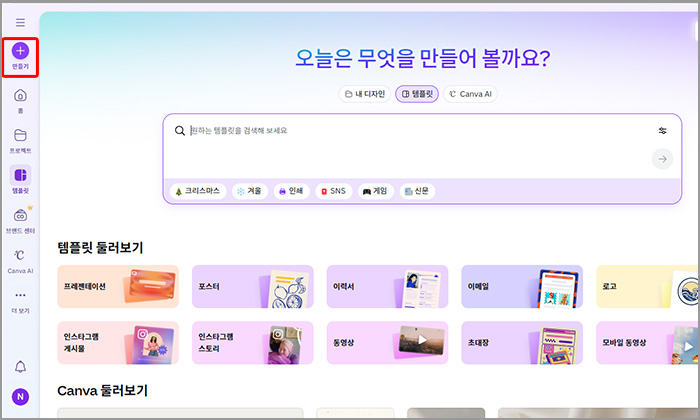
회원가입이 되었다면, 위와 같은 템플릿 화면으로 바뀝니다.
메인 페이지 좌측에 만들기를 선택합니다.
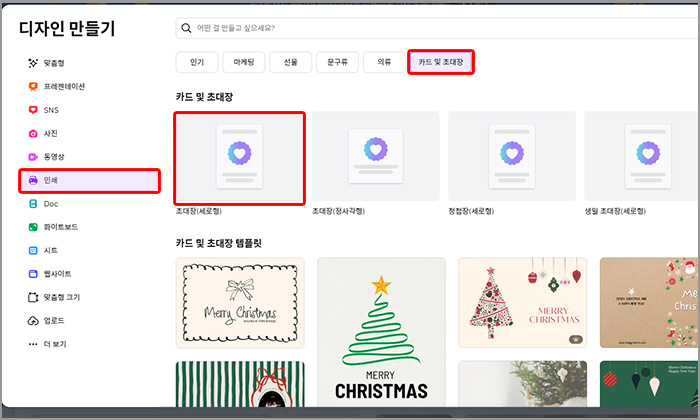
팝업에 뜨는 디자인 만들기에서 인쇄 카테고리를 선택합니다.
카드 및 초대장 탭을 선택합니다.
하단에 초대장의 사이즈를 선택해도 되고, 더 아래에 템플릿 중 마음에 드는 것이 있다면 선택해도 됩니다.
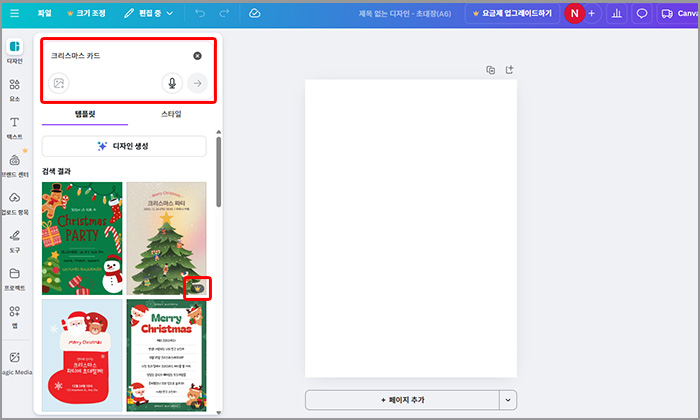
사이즈를 선택했다면, 디자인 작업 화면으로 이동합니다.
좌측 템플릿에서 디자인을 확인하거나, 상단에 한글로 원하는 카드 종류를 검색합니다.
좌측 하단에 관련 템플릿들이 나오는데요, 우측 하단에 왕관으로 표시되어 있는 것은 유료 서비스 가입 후 사용할 수 있습니다.
그러나 무료 템플릿으로도 충분히 예쁜 디자인을 제작할 수 있습니다.
이미지 편집
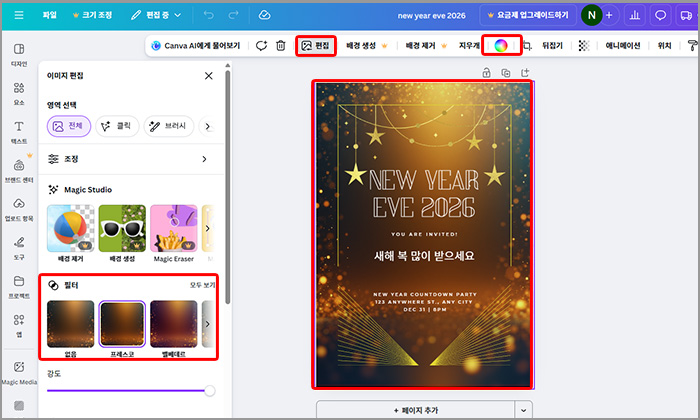
템플릿 선택 후, 이미지를 클릭하면 선택 영역에 테두리가 생기고, 상단에 메뉴가 활성화되며, 편집이나 이미지 변경이 가능합니다.
편집은 필터나 다양한 그림자 효과들을 선택할 수 있습니다.
화려하고 디테일한 효과를 원한다면 필터를 적극 활용하는 것이 좋습니다.
배경 색상을 선택하면, 심플하고 모던한 디자인 컬러를 직접 선택할 수 있습니다.
문구수정
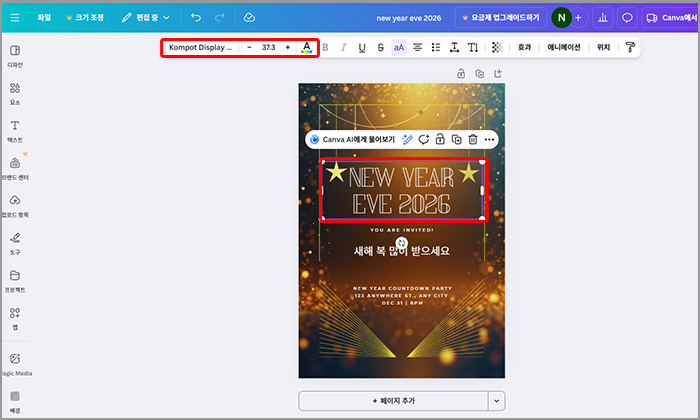
문구를 하나하나 클릭하면 테두리가 생기며, 원하는 내용으로 수정이 가능하며, 상단 활성화 메뉴에서 폰트 및 컬러 수정도 가능합니다.
※ 참고 : Canva AI로 내용을 수정하거나 추천받을 수 있습니다.
다운로드
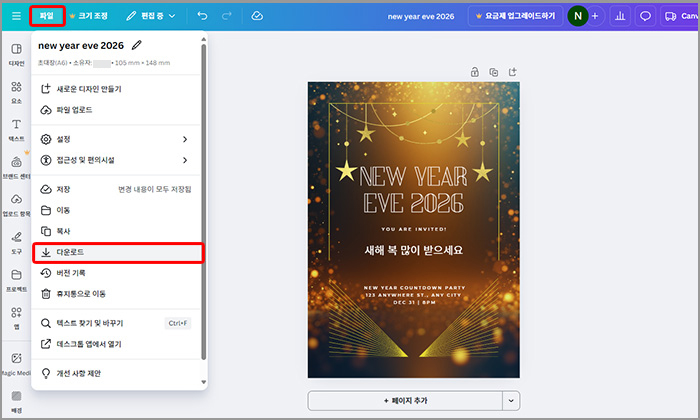
수정을 완료하면, 상단 파일을 눌러 다운로드가 가능합니다.
인쇄 사이즈를 크게 하려면, 유료 회원가입이 필요하지만, 모바일이나 웹용으로 사용하기에는 현재 사이즈도 충분합니다.
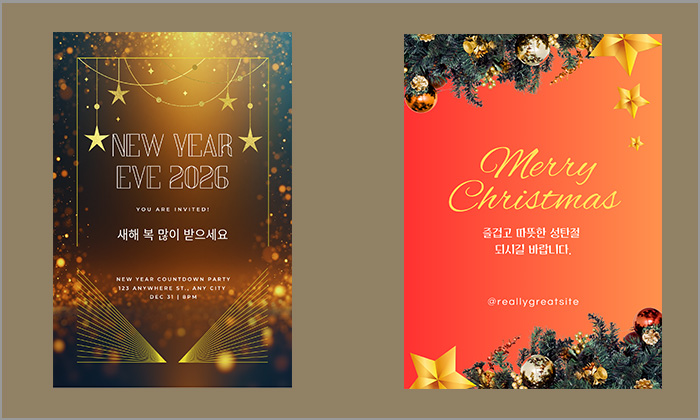
아이디어나 디자인 소스, 감각이 없어도 짧은 시간에 위와 같은 그럴싸한 결과물을 제작할 수 있습니다.