기존에 삼성 갤럭시를 안 써봤거나, 화면캡처를 잘 사용하지 않았더라면, 화면캡처 방법이 헷갈릴 수 있습니다.
또 의외로 화면캡처가 어렵다고 이야기하시는 분들도 종종 있습니다.
그래서 오늘은 삼성 갤럭시 화면캡처 방법을 쉽게 알려드리겠습니다.
손날으로 밀기
가장 간단한 방법은 동작으로 화면캡처를 진행하는 방법입니다.
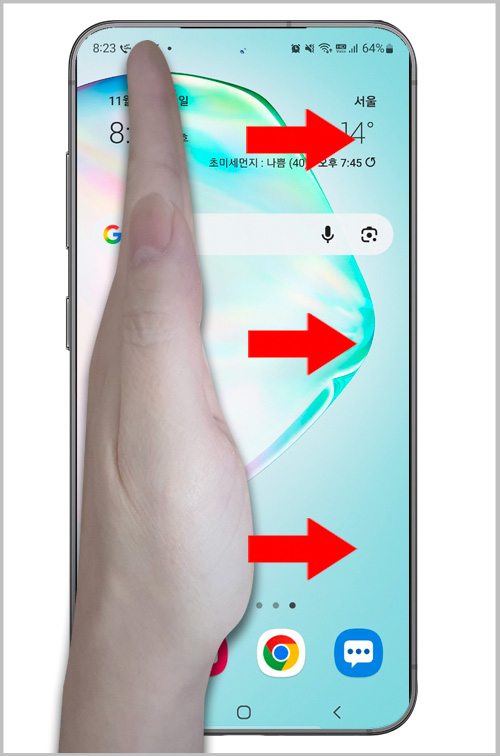
손날을 화면과 수직하게 세워서 세로 방향으로 밀거나 당깁니다.
손날을 화면에 대고 좌우 또는 우좌로 밀면 화면이 반짝하면서 캡처가 진행됩니다.
손날로 밀기는 한손으로 캡쳐가 가능해서 매우 편리합니다.
손날로 밀기가 잘 안되는 경우
손날로 밀어서 잘 안되는 경우에는 손을 수평하게 밀거나 당기지 않고 사선으로 밀거나, 손을 꾸부정하게 하고 밀면 캡처가 잘 안됩니다.
또 가로 방향 (긴방향으로) 밀어도 캡처가 안됩니다.
손을 쫙 펴서 세로로 수평하게 밀어야 합니다.
버튼 누르기
하지만, 가끔 화면이 가로로 넓은 형태라든가, 슬라이드 기능이 있어서, 손날로 밀면 내가 촬영하려던 이미지가 옆으로 밀리는 경우도 있고, 클릭이 발생하면서 화면이 넘어가기도 합니다.
이럴 때는 버튼 누르기 방법을 사용하면 좋습니다.
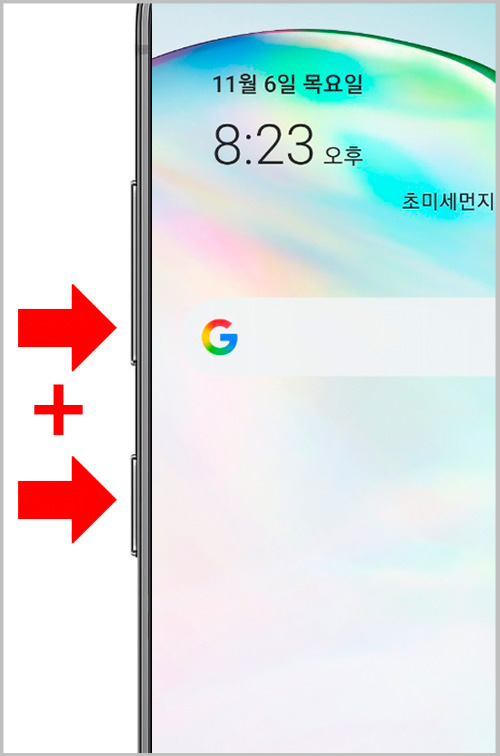
음향 버튼 아래 + 전원 버튼
을 누르면 화면캡처가 진행됩니다.
모델마다 전원 버튼이 같은 방향에 있거나 또는 반대 방향에 있을 수 있으므로, 버튼의 위치를 잘 확인해야 합니다.
버튼 누르기가 잘 안되는 경우
버튼을 눌러서 캡처하는 방식은 안된다고 이야기하시는 분들이 꽤 많습니다.
이유는 음향 버튼과 전원 버튼을 꾹 누르고 있기 때문입니다.
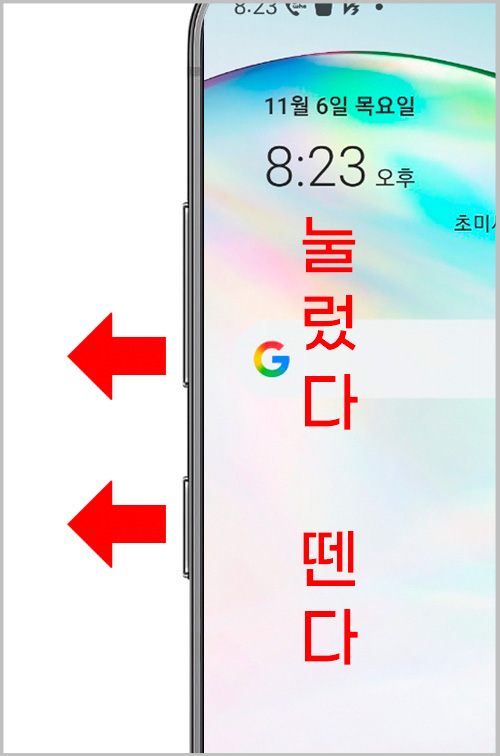
이게 무슨 말이냐면, 캡처는 버튼을 눌렀다가 놓았을 때 진행됩니다.
그래서 버튼을 꾸욱 오래 누르지 마시고,
잠깐 눌렀다가 손을 떼면 그때 화면이 깜빡이면서 캡처가 진행됩니다.
한마디로 캡처는 손으로 버튼을 누르는 동작이 아니라 손을 떼는 동작에 작동합니다.
이미지 확인 위치는?
화면캡처를 진행 후 파일을 찾으려면, 두 가지 방법이 있습니다.
내 파일에서 찾기
내 파일 아이콘 클릭
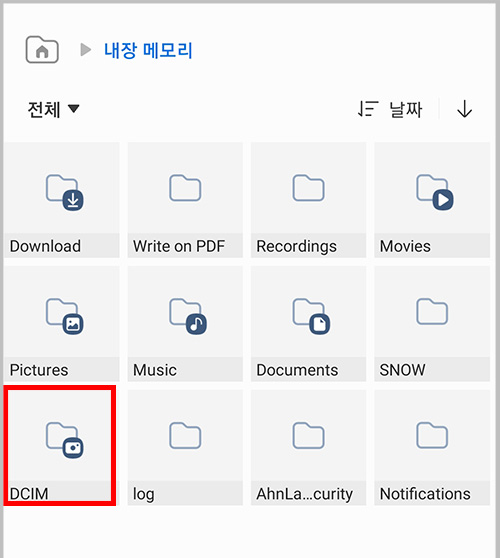
내장 메모리 > DCIM
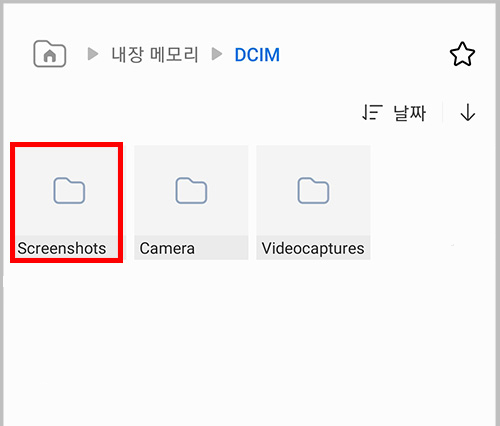
Screenshots에 저장되어 있습니다.
갤러리에서 찾기
갤러리 아이콘 클릭
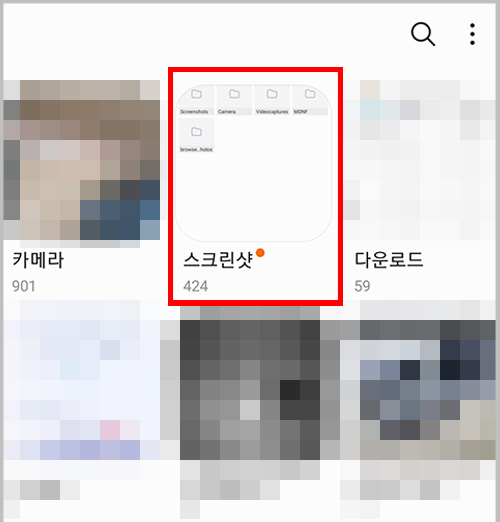
스크린샷 폴더에서 찾을 수 있습니다.